Apostila do ArgControl
Manual completo para quem aponta na jazida e para quem cuida da gestão no escritório.
As imagens desta apostila são de uma operação de exemplo, com nomes fictícios. Na sua tela aparecem os seus clientes, caçambas e cargas.
1. Para começar
Para que serve o ArgControl
O ArgControl substitui a cobrança por média por viagem pela cobrança pelo metro cúbico exato de cada caçamba. Cada carga vira um ticket, com placa, volume, hora e local, e o valor é calculado pelo sistema com o preço do cliente. Ninguém digita valor na mão.
- Apontador: fica na jazida com o celular, lê o QR da caçamba e registra a carga. Não vê valores nem saldos.
- Gestor: no computador, cadastra clientes, preços, caçambas e equipe, registra compras e pagamentos, acompanha as cargas e tira os relatórios.
- Cerâmica (cliente): recebe o comprovante de cada carga pelo WhatsApp e por e-mail.
Entrar no sistema
- Abra argcontrol.jciatec.com (gestão) ou o aplicativo no celular (apontador).
- Digite o e-mail e a senha e toque em Entrar.
- No primeiro acesso, o sistema pede uma senha nova (pelo menos 8 caracteres). A senha inicial deixa de valer.
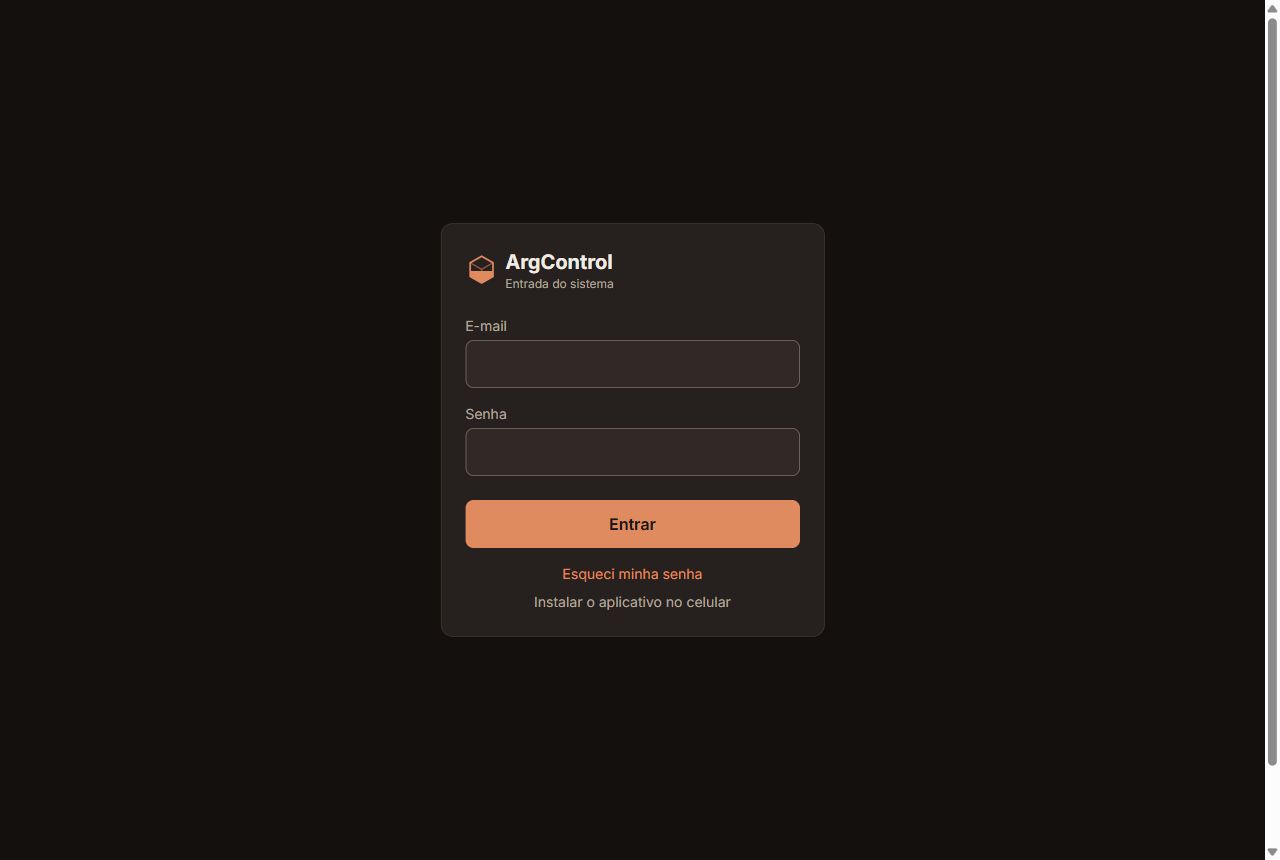
Esqueceu a senha? Toque em Esqueci minha senha, informe o e-mail e abra o link que chega. O link vale por pouco tempo e serve uma vez só. Confira também a caixa de spam / lixo eletrônico.
O menu ⚙ (engrenagem)
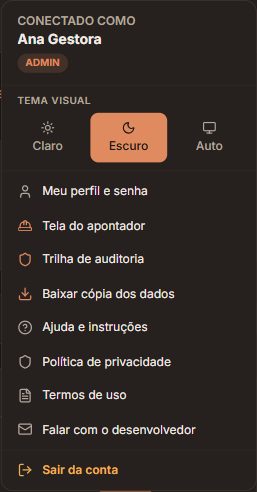
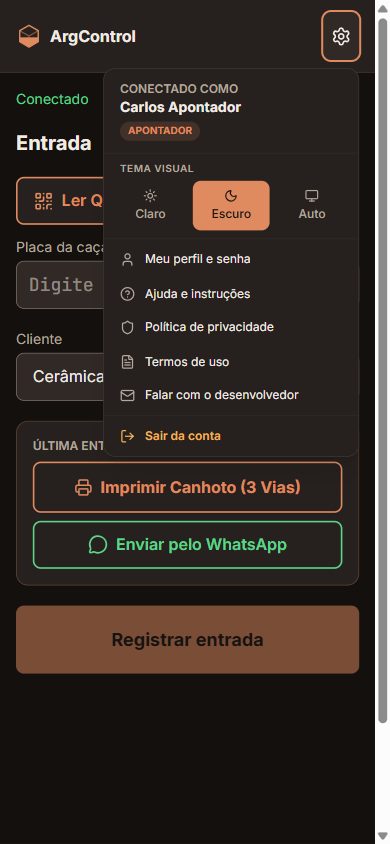
No canto de cima, à direita. O que aparece depende de quem você é:
- Tema visual: Claro, Escuro (padrão) ou Auto.
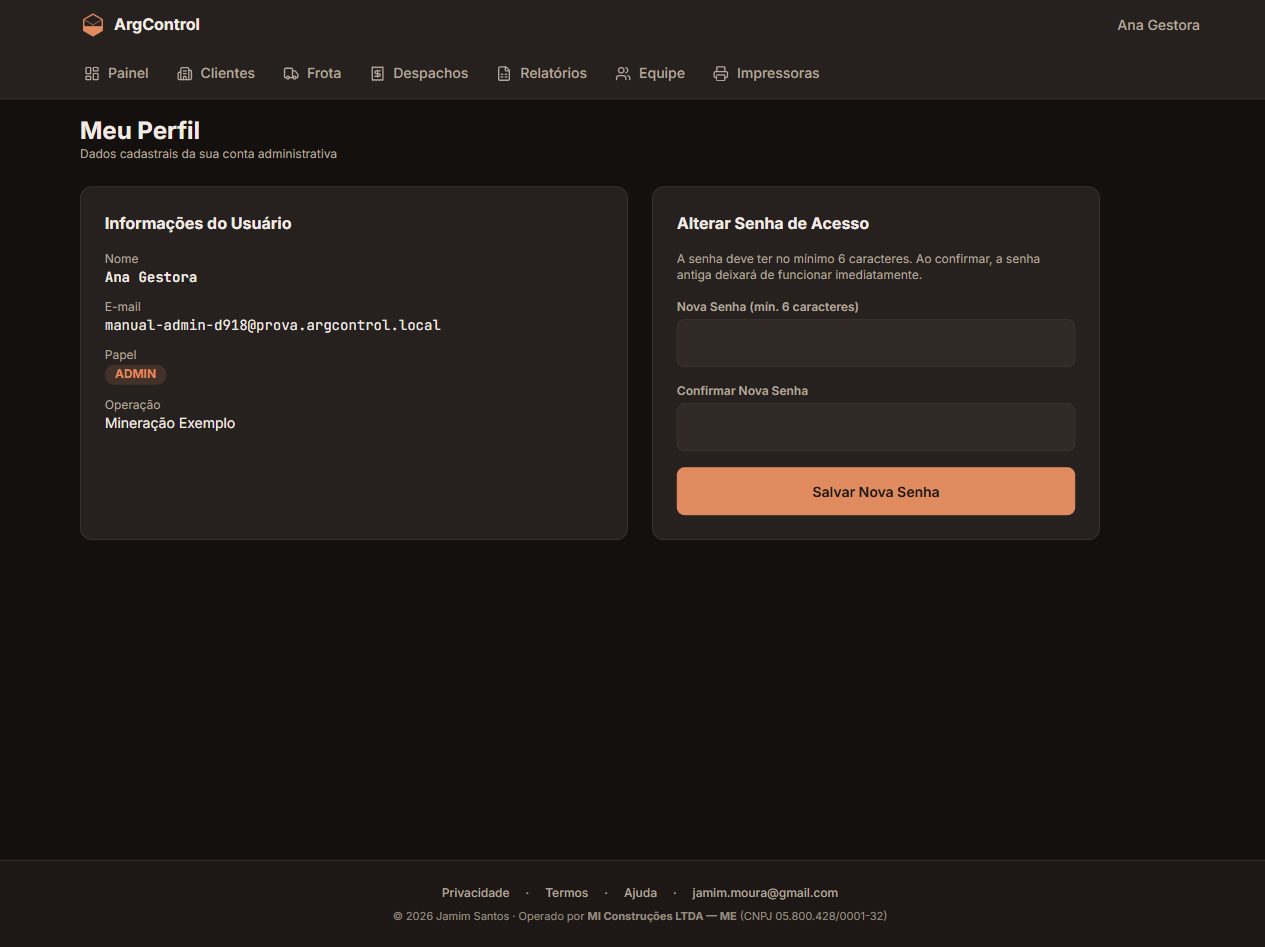
- Meu perfil e senha: seus dados e a troca de senha (use pelo menos 8 caracteres).
- Só para o gestor: Tela do apontador, Trilha de auditoria e Baixar cópia dos dados.
- Ajuda e instruções (esta apostila), privacidade, termos e Falar com o desenvolvedor.
- Sair da conta.
Sair da conta com segurança
- Se houver carga ainda não enviada, o app não deixa sair: abra a Fila e espere subir.
- Sem internet, o app também não deixa sair, para não perder nada.
- Ao sair, o celular é limpo: os dados e as telas guardadas da pessoa saem do aparelho.
2. O apontador (celular)
2.1 Instalar o aplicativo
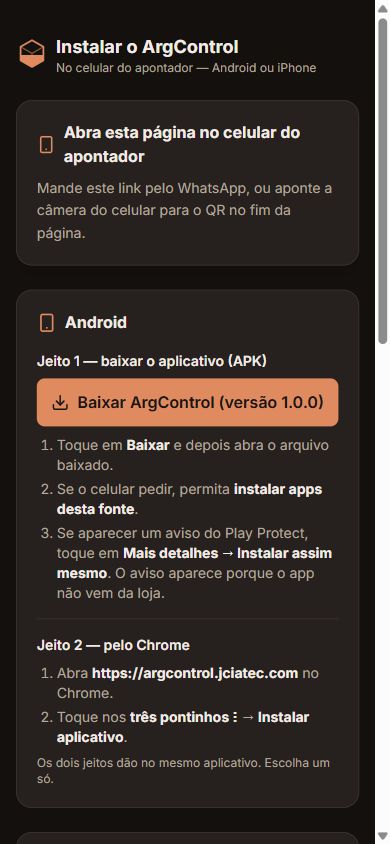
No celular, abra argcontrol.jciatec.com/instalar. A página reconhece o aparelho:
- Android: Baixar ArgControl (o APK). Se o celular pedir, permita “instalar apps desta fonte”. No aviso do Play Protect: Mais detalhes → Instalar assim mesmo. Ou, pelo Chrome: ⋮ → Instalar aplicativo.
- iPhone: abra no Safari → Compartilhar → Adicionar à Tela de Início → Adicionar.
2.2 Identificar o aparelho (só na primeira vez)
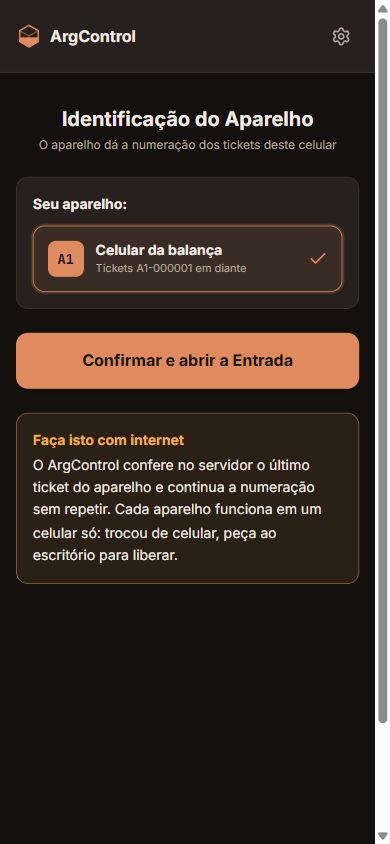
O aparelho dá a numeração dos tickets do celular: o prefixo (ex.: A1) abre cada número (A1-000001, A1-000002…). Ele é cadastrado pela gestão em Equipe → Aparelhos de Campo, no nome de uma pessoa, e funciona em um celular só.
- Depois de entrar, aparece o seu aparelho (só os que estão no seu nome).
- Toque em Confirmar e abrir a Entrada. Faça isso com internet: o app confere no servidor o último número usado e continua dali.
- Deixe o app aberto uns 10 segundos com internet: é quando ele se prepara para trabalhar sem sinal.
Se aparecer “já está em uso em outro celular”, o aparelho está preso a outro telefone: peça ao escritório para liberar. Se aparecer “Nenhum aparelho está no seu nome”, peça ao escritório para colocar você em “Usado por”.
2.3 Registrar uma carga (Entrada)
A tela do apontador tem uma função só: a Entrada. Registrar a entrada é registrar a carga: ela gera o ticket e é cobrada do cliente.
- Toque em Ler QR da Caçamba e aponte para a etiqueta (de 1 a 5 metros). Se o QR não ler, toque em “Digitar a placa”.
- Confira a caçamba: placa, motorista, o cliente e o volume em m³. O cliente é sempre o da caçamba lida: não se troca na tela.
- Veja o selo do saldo:
- Saldo OK (verde): pode carregar.
- Sem saldo (vermelho): não carregue. Se registrar, o app pergunta antes, porque a carga será cobrada.
- Cliente sem preço: o registro fica bloqueado até a gestão cadastrar o preço. Avise o escritório.
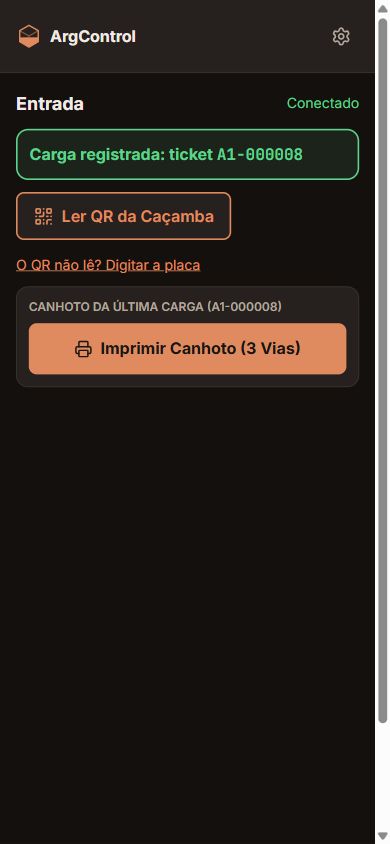
- Toque em Registrar carga. Aparece “Carga registrada: ticket …”.
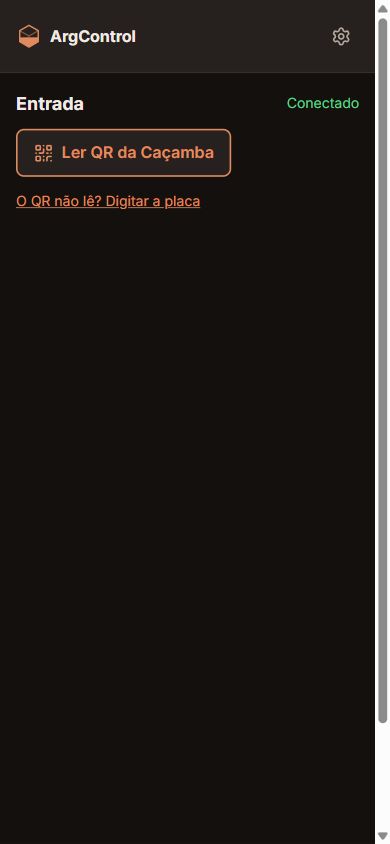
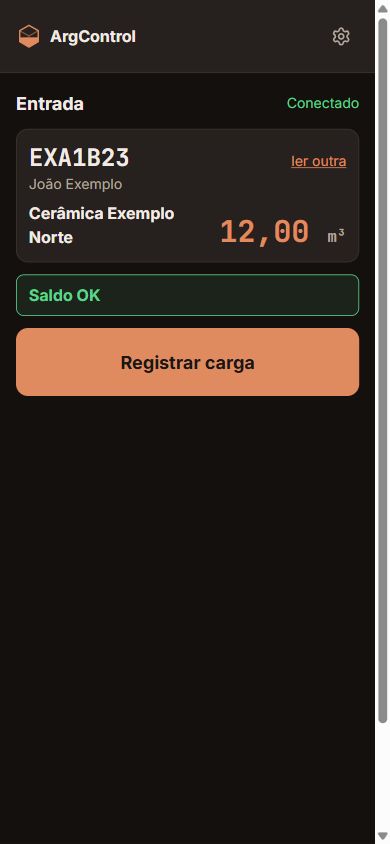
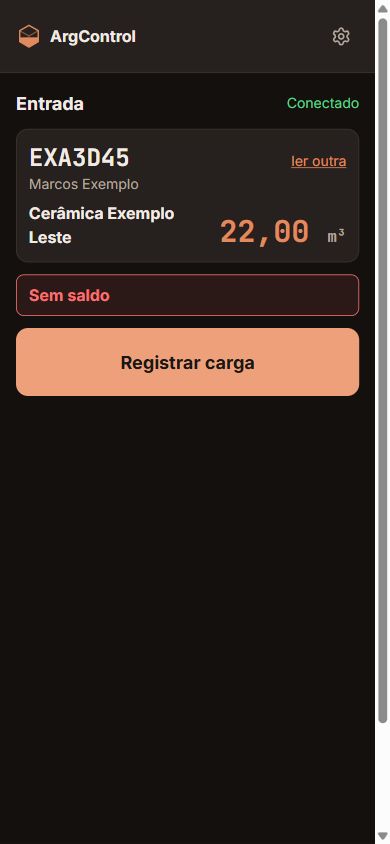
O apontador nunca vê valores em R$ nem quanto o cliente tem de saldo, só “Saldo OK” ou “Sem saldo”. É regra do servidor, não só da tela.
2.4 A mesma caçamba só depois de 30 minutos
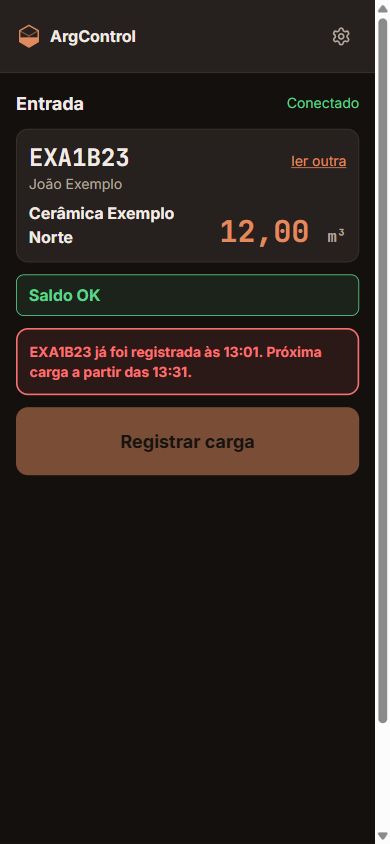
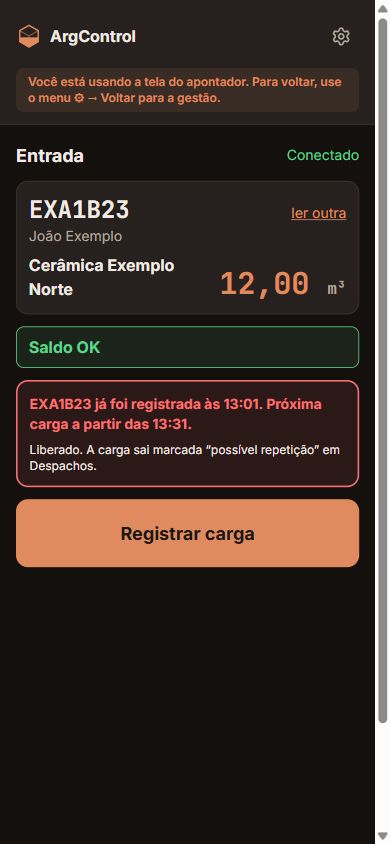
Para a mesma carga não ser cobrada duas vezes, a caçamba lida há menos de 30 minutos não registra de novo. Aparece, em vermelho: “… já foi registrada às 14:05. Próxima carga a partir das 14:35.”
Se for mesmo outra carga, só o gestor pode liberar, na tela do apontador, com É outra carga: liberar o registro. A carga sai marcada “possível repetição” em Despachos, para conferir.
2.5 O canhoto
Depois do registro, aparece Imprimir Canhoto (3 Vias): vias do caçambeiro (com assinatura do motorista), da cerâmica e do escritório. O canhoto tem ticket, data, placa, motorista, destino e volume, sem preço. No Android sai direto na impressora portátil por Bluetooth (o celular pede para escolher a impressora). No iPhone sai por Compartilhar → aplicativo da impressora.
O comprovante pelo WhatsApp é mandado pela gestão, em Despachos, não pelo celular do apontador.
2.6 Sem sinal na jazida
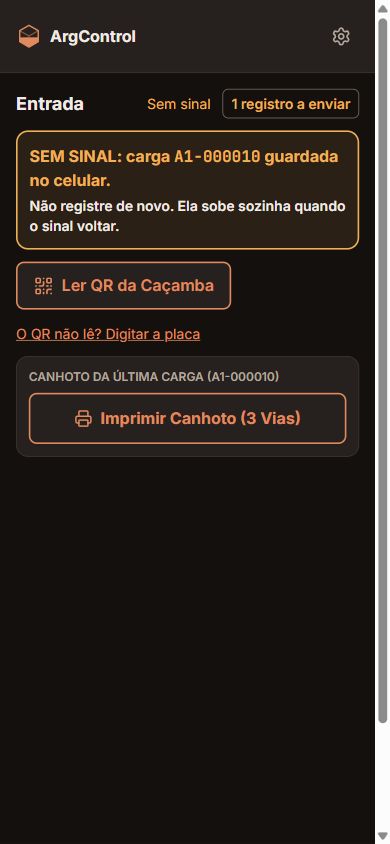
- O app abre e funciona sem sinal (desde que tenha sido aberto antes com internet). O topo mostra “Sem sinal”.
- A carga fica guardada no celular, com o ticket na sequência. Aparece, em destaque: “SEM SINAL: carga … guardada no celular. Não registre de novo.” O canhoto imprime normalmente.
- O selo mostra a última situação conferida: “Sem sinal: conferido às HH:MM”, e quantas cargas o celular fez depois.
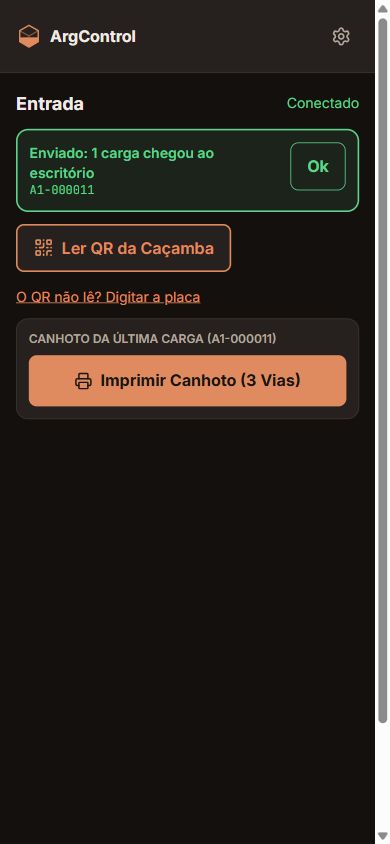
- Quando o sinal volta, as cargas sobem sozinhas (com o app aberto) e aparece “Enviado: N cargas chegaram ao escritório”, até você tocar em Ok. A hora registrada é a hora em que a carga aconteceu.
2.7 A Fila (cargas a enviar)
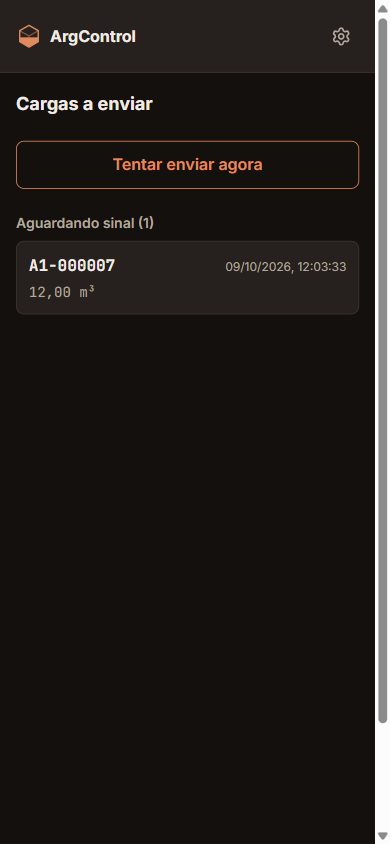
Toque em “N registro(s) a enviar” no topo. A Fila mostra o que espera sinal e tem Tentar enviar agora.
Se aparecer “Recusadas pelo sistema”, mostre a tela ao escritório. Depois que a causa for corrigida, use Tentar de novo as recusadas recuperáveis: a carga não é duplicada.
2.8 Cuidados do dia a dia
- Não limpe os dados do navegador nem reinstale o app: o celular deixa de ser reconhecido e o escritório precisa liberar o aparelho.
- Trocou de celular? Peça ao escritório para liberar o aparelho e identifique o novo com internet.
- Não saia da conta com carga esperando para enviar.
- Caçamba ou cliente cadastrados agora só aparecem no celular depois que ele pegar sinal.
3. A gestão (computador)
As abas do alto: Painel, Clientes, Frota, Despachos, Relatórios, Equipe e Impressoras.
3.1 Painel
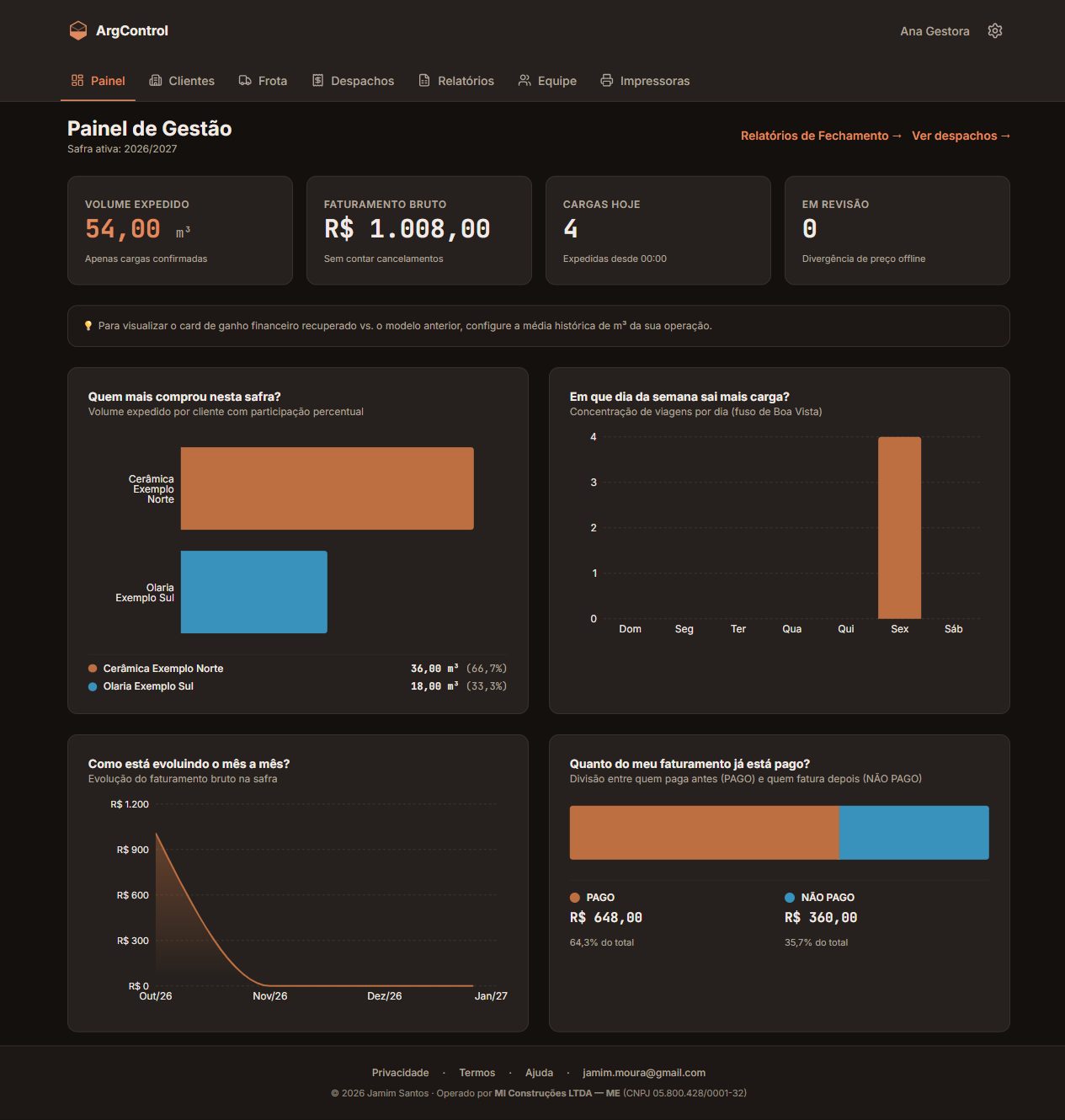
Resumo da safra: volume expedido, faturamento bruto, cargas de hoje e cargas em revisão, e os gráficos de quem mais comprou, dia da semana, mês a mês e a divisão do faturamento entre clientes PAGO e NÃO PAGO (forma de pagamento — para saber quanto falta receber, veja “Falta pagar” no cliente ou a Posição dos clientes no relatório).
3.2 Cadastrar um cliente
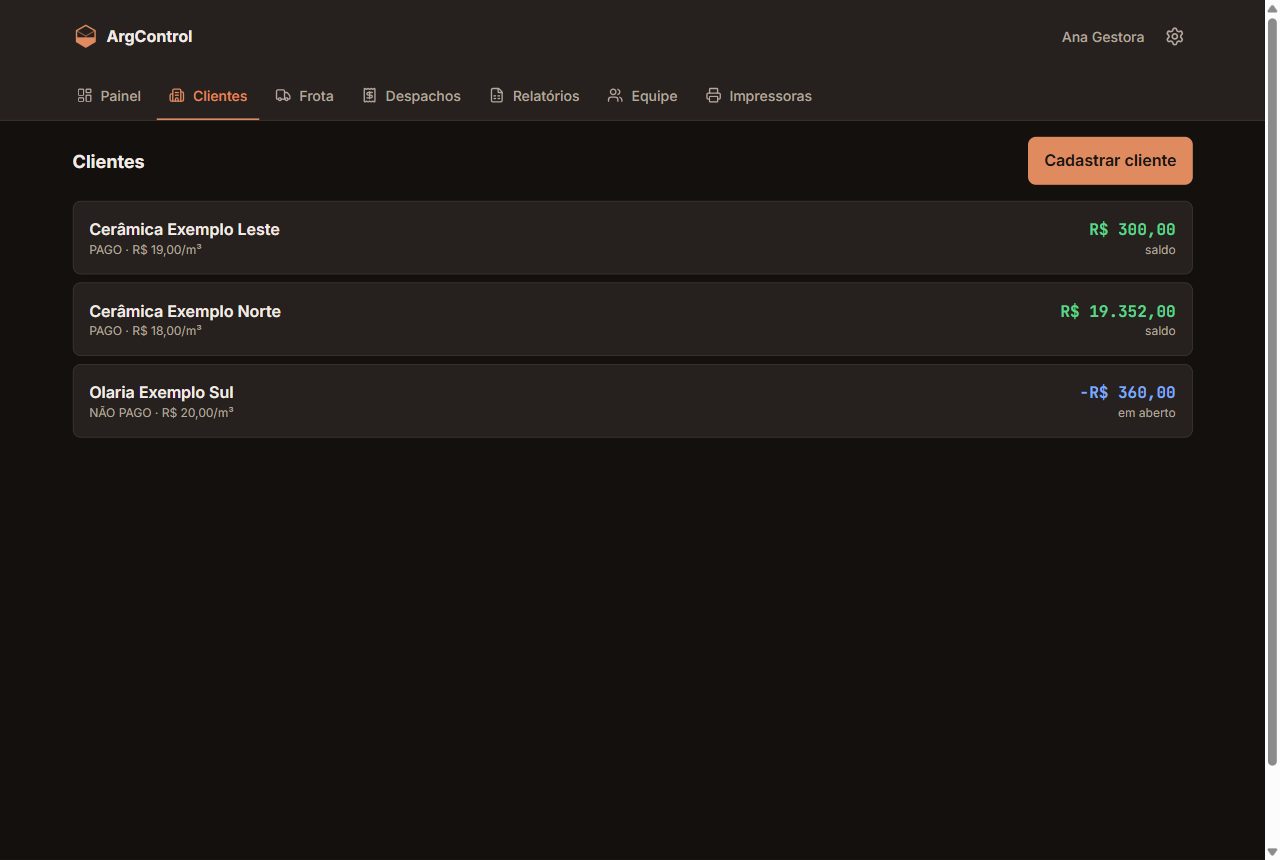
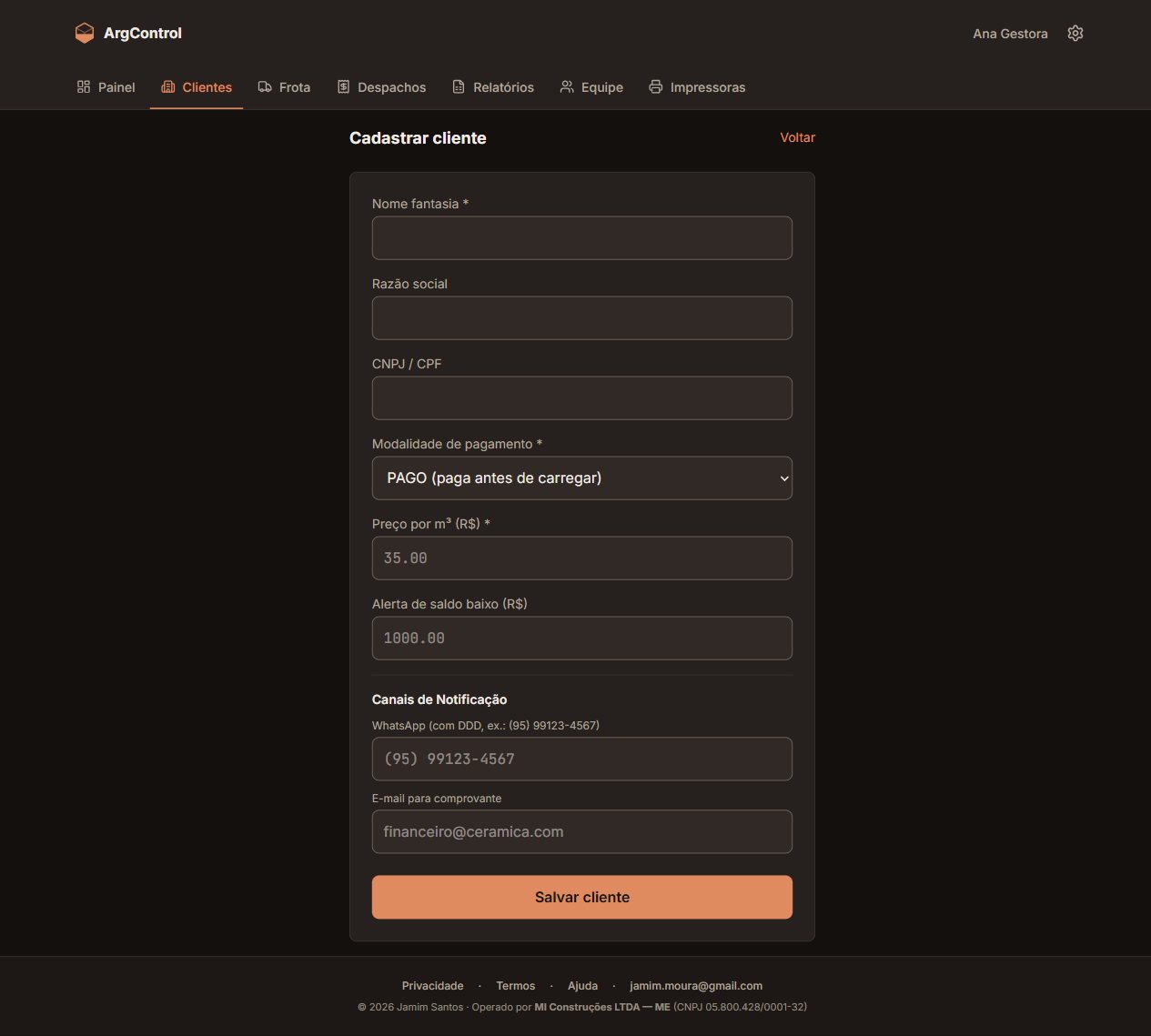
- Clientes → Cadastrar cliente.
- Preencha o nome fantasia, a modalidade (PAGO = paga antes de carregar; NÃO PAGO = carrega e fatura depois) e o preço por m³. Razão social, CNPJ/CPF e alerta de saldo são opcionais.
- Em Canais de Notificação, ponha o WhatsApp (com DDD, ex.: (95) 99123-4567 — não precisa do 55) e o E-mail para comprovante. Sem e-mail, o cliente não recebe o comprovante automático.
- Salvar cliente: abre a ficha do cliente. Se der erro, a mensagem aparece junto do botão e o que você digitou continua lá.
3.3 A ficha do cliente
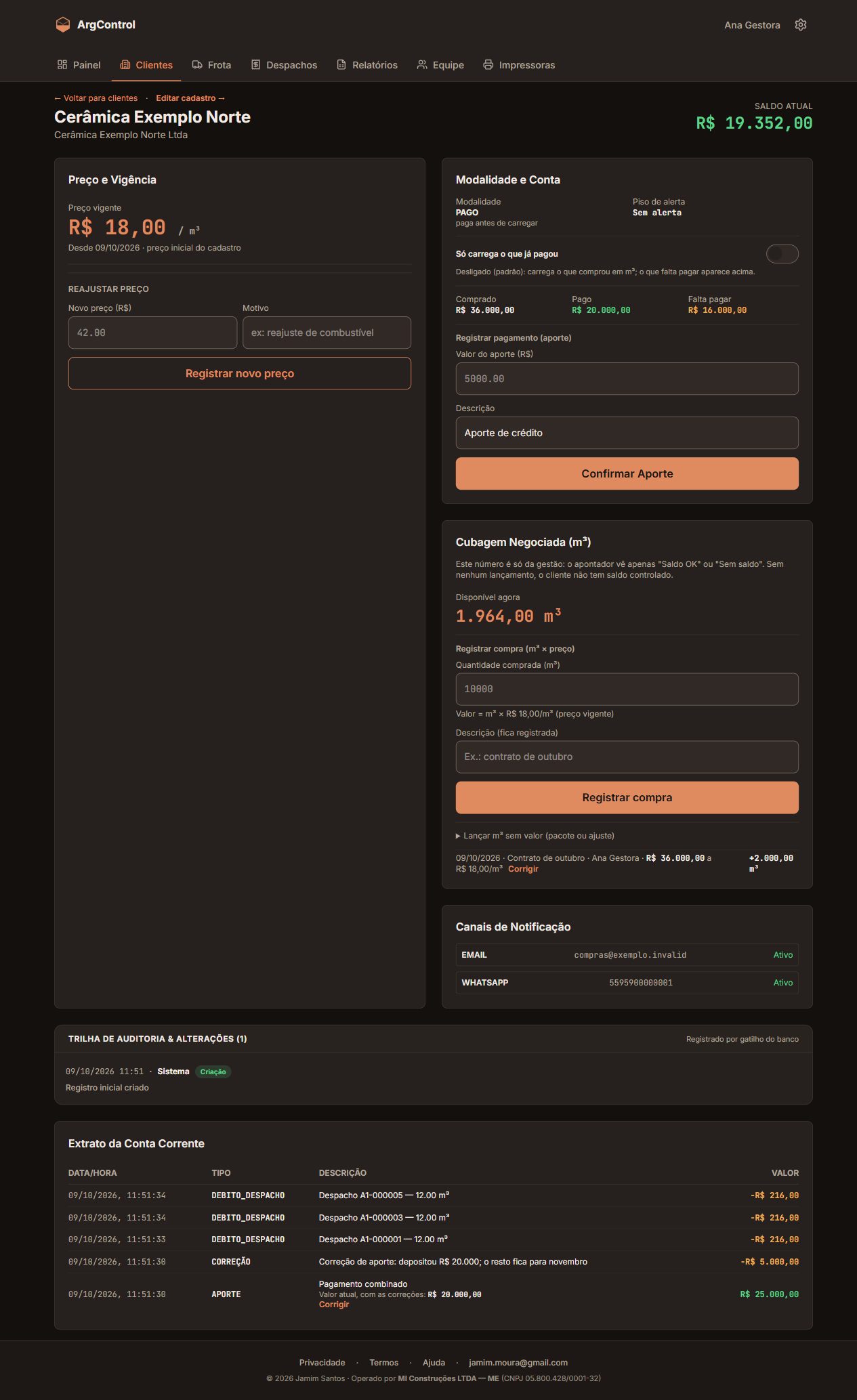
Clique no cliente na lista. A ficha reúne tudo do cliente:
Preço e reajuste
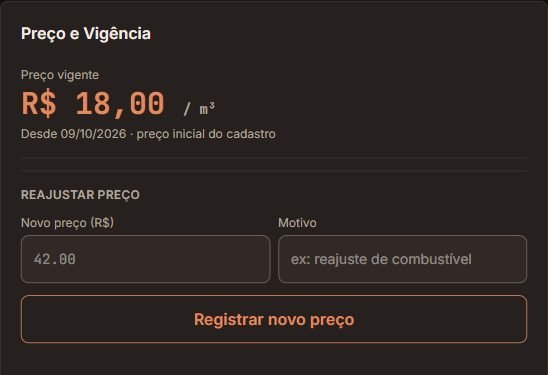
Em Preço e Vigência, informe o novo preço e o motivo e clique em Registrar novo preço. O novo preço vale para as cargas a partir de agora; as cargas anteriores continuam com o preço da época. O histórico de preços fica embaixo.
Pagamentos, compras e o interruptor
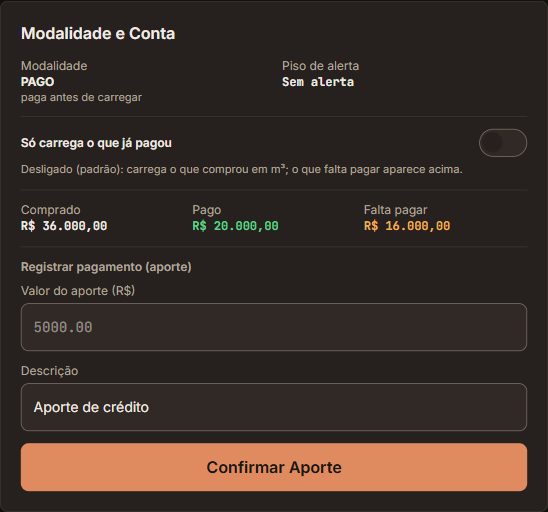
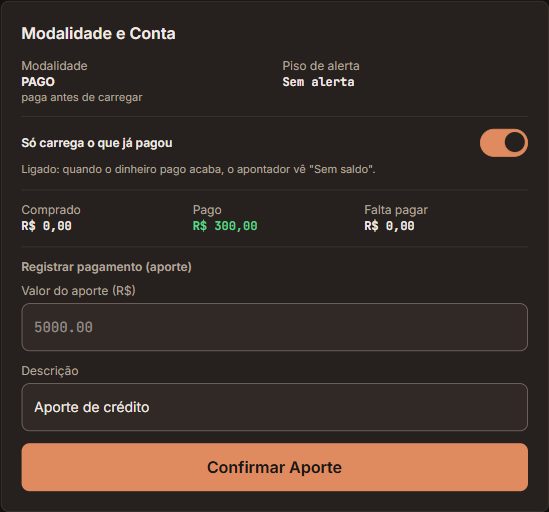
Em Modalidade e Conta:
- Só carrega o que já pagou (interruptor). Desligado (padrão): o cliente carrega o que comprou em m³, mesmo sem ter pago tudo; o que falta pagar aparece na ficha. Ligado: quando o dinheiro pago acaba, o apontador vê “Sem saldo”. Vale para PAGO e NÃO PAGO. A trilha registra quem mudou.
- Comprado / Pago / Falta pagar: o total das compras, o total pago e a diferença.
- Confirmar Aporte (Registrar pagamento): lance cada pagamento que o cliente fizer, com uma descrição.
Registrar uma compra (em m³)
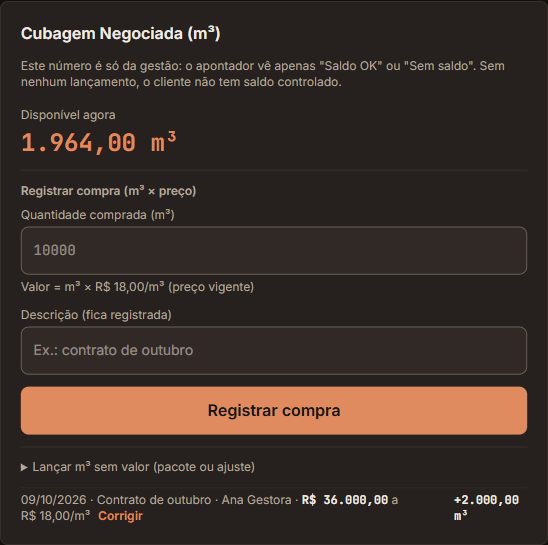
- Em Cubagem Negociada, digite os m³ comprados. A tela mostra o valor: m³ × preço vigente.
- Escreva uma descrição (ex.: contrato de outubro) e clique em Registrar compra.
- O Disponível agora sobe em m³ e o Comprado sobe em R$. O valor da compra fica gravado com o preço do dia.
Cada carga desconta do disponível em m³. Quando o disponível fica menor que a caçamba, o apontador vê “Sem saldo”.
“Lançar m³ sem valor (pacote ou ajuste)” (fica recolhido; clique para abrir) serve para m³ que não são uma compra: pacote ou acerto de quantidade.
Corrigir um pagamento ou uma compra
Nada é apagado: a correção lança a diferença, ligada ao lançamento original, com motivo e autor.
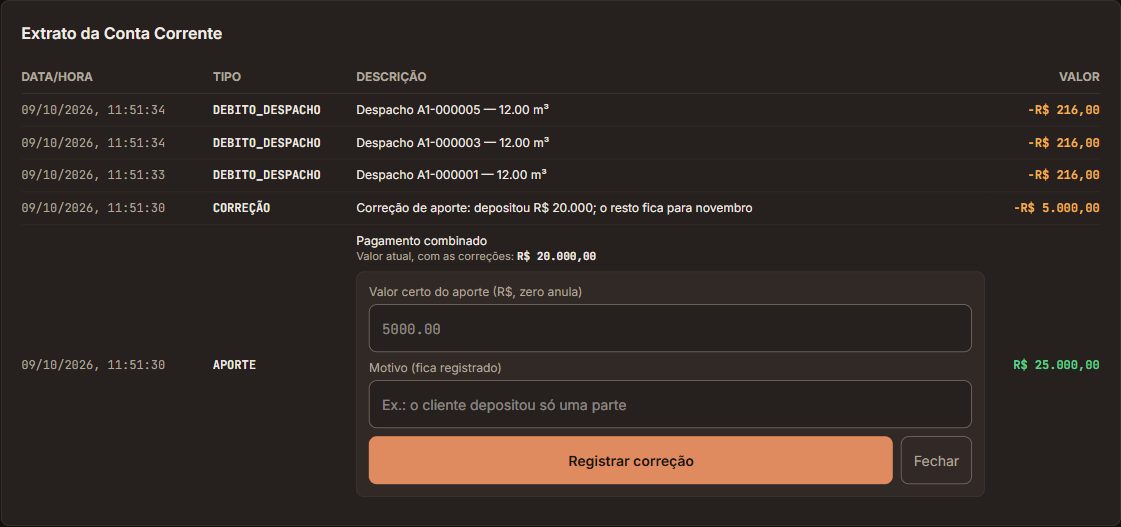
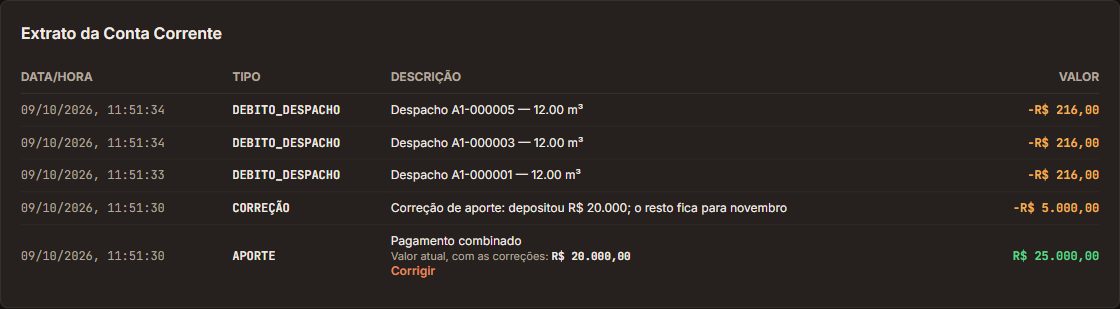
- Pagamento (aporte): no Extrato, clique em Corrigir no aporte, informe o valor certo (zero anula) e o motivo. Ex.: o cliente prometeu R$ 25.000 e depositou R$ 20.000. Pode corrigir de novo quando ele pagar o resto.
- Compra: na lista da Cubagem Negociada, clique em Corrigir na compra e informe a quantidade certa. A correção usa o preço daquela compra, mesmo que o preço tenha mudado depois.
Extrato, canais e trilha
- Extrato da Conta Corrente: os últimos lançamentos — APORTE (pagamento), DEBITO_DESPACHO (carga), ESTORNO (carga cancelada) e CORREÇÃO. O aporte corrigido mostra “Valor atual, com as correções”.
- Canais de Notificação: WhatsApp e e-mail do cliente (alterar em Editar cadastro).
- Trilha de Auditoria: quem criou e alterou o cadastro, quando e o que mudou.
Link do cliente (a tela do cliente)
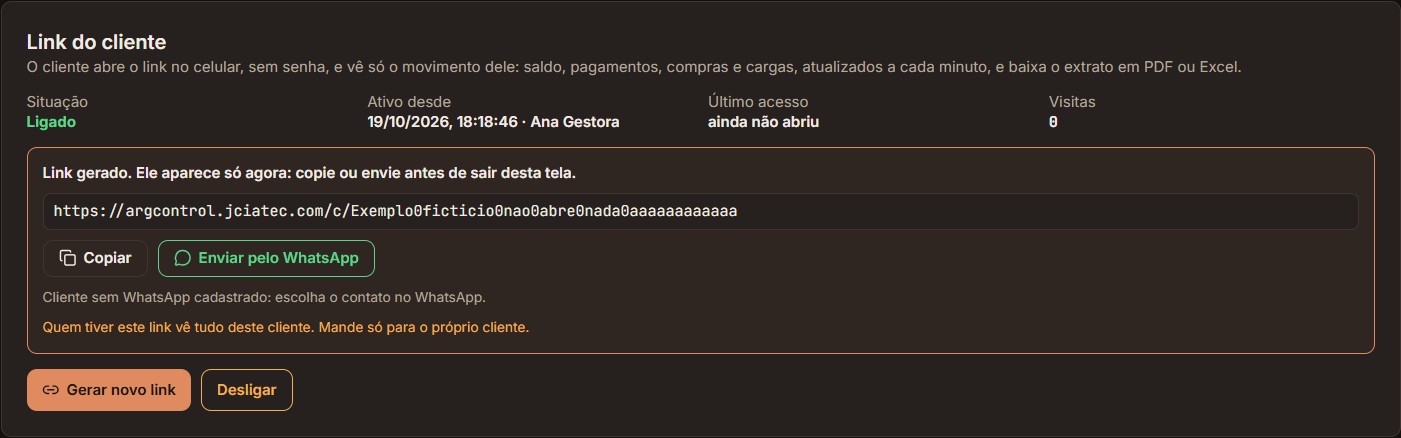
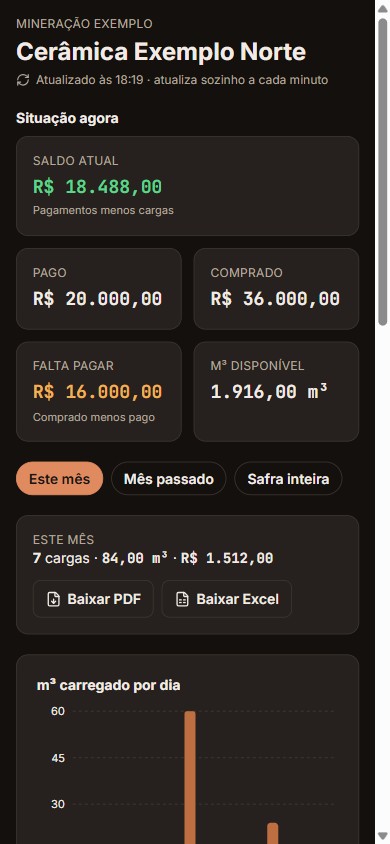
O cliente pode acompanhar a conta dele pelo celular, sem senha: saldo, pagamentos, compras, cargas e um gráfico de m³ por dia. A tela se atualiza sozinha a cada minuto, e ele baixa o extrato em PDF ou Excel.
- Na ficha do cliente, vá até Link do cliente (ou clique em “Link do cliente ↓” no topo) e clique em Gerar link.
- O link aparece uma vez só: o sistema não o guarda. Clique em Copiar ou em Enviar pelo WhatsApp (abre o WhatsApp com o número do cliente e a mensagem pronta).
- A ficha passa a mostrar desde quando o link vale, o último acesso do cliente e quantas visitas ele fez.
- Gerar novo link: o link antigo para de funcionar na hora. Use quando o cliente perder o link, trocar de celular ou se o link chegou a outra pessoa.
- Desligar: nenhum link funciona até você gerar outro.
Quem tiver o link vê tudo daquele cliente. Mande só para o próprio cliente. O link não mostra outros clientes, preços de outros clientes, nomes da equipe nem as descrições que a gestão escreve.
Editar, desativar ou excluir um cliente
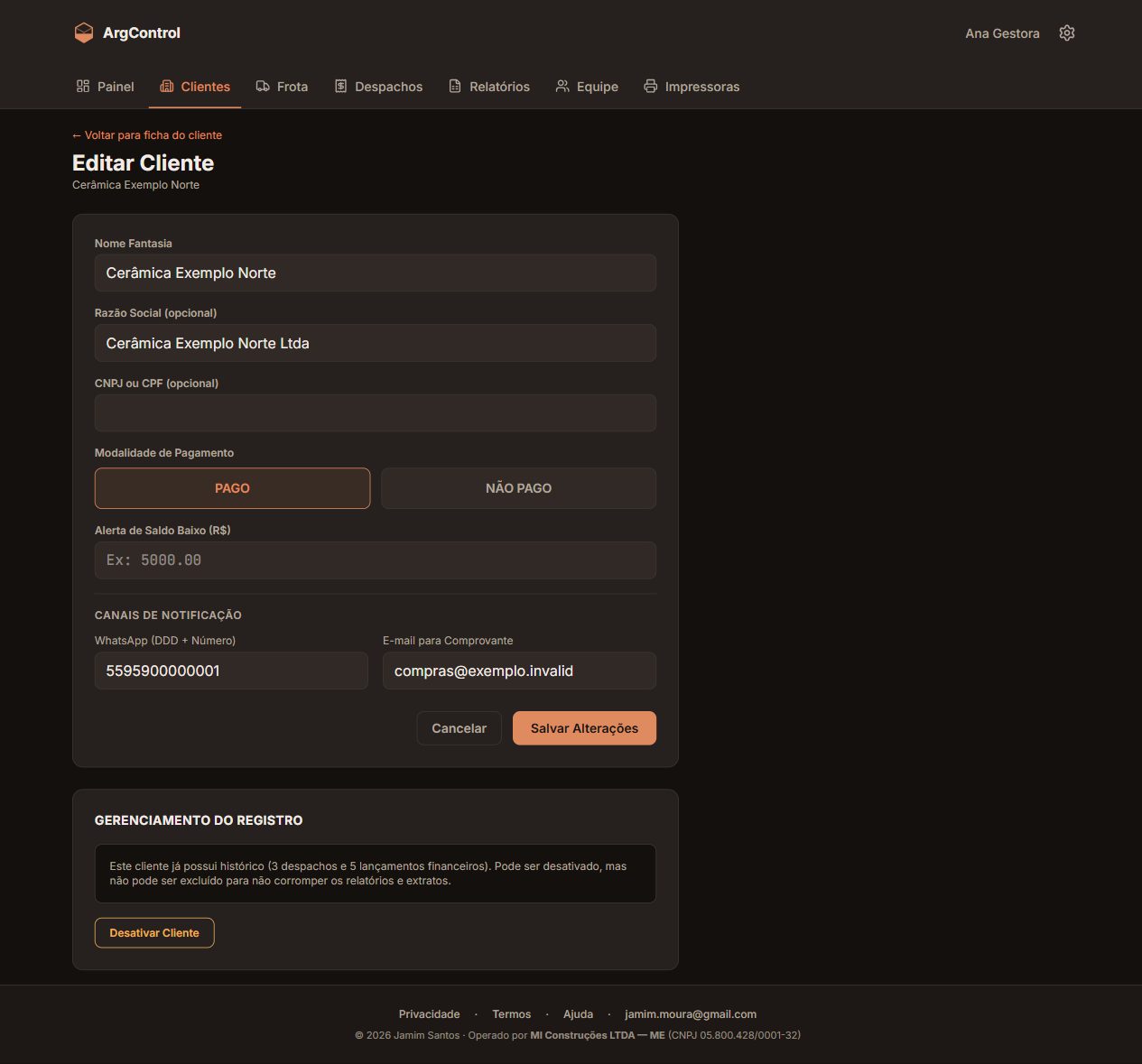
Na ficha, Editar cadastro →. O preço não muda aqui (só por reajuste). Cliente sem nenhuma carga nem lançamento pode ser excluído; com histórico, só desativado — para não estragar relatórios e extratos.
3.4 Frota de caçambas
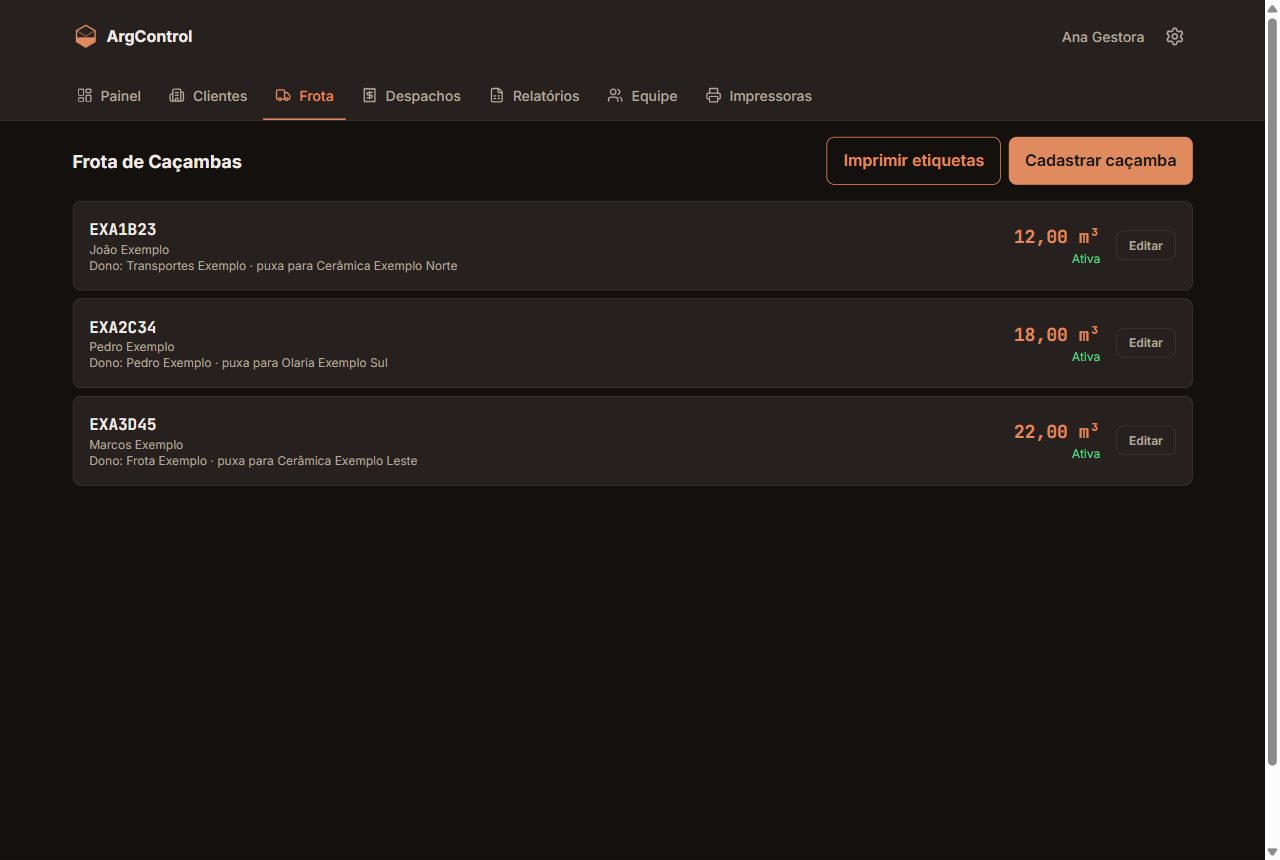
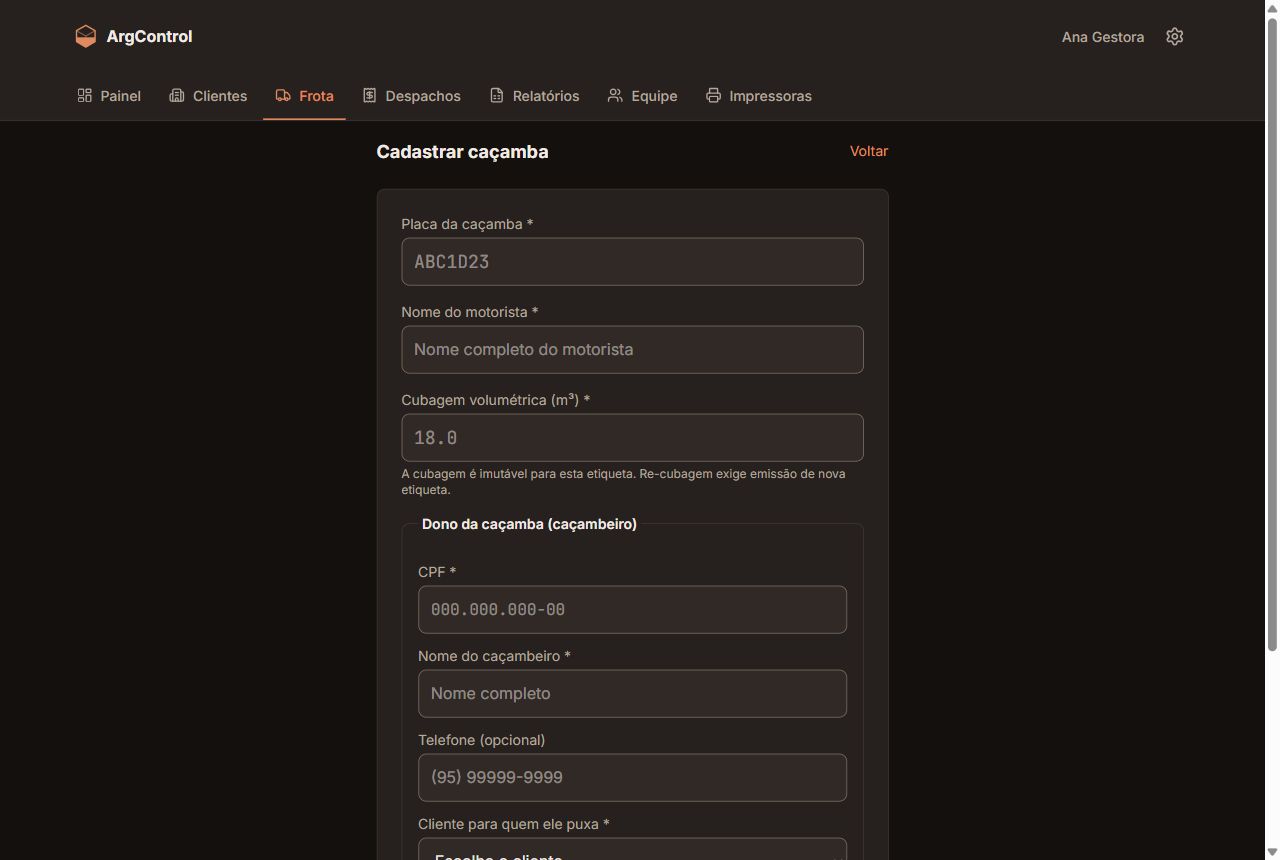
- Frota → Cadastrar caçamba: placa, motorista e cubagem em m³.
- Em Dono da caçamba, informe o CPF. Se o dono já existe, o sistema preenche e usa o cliente dele. Se é um dono novo, digite o nome e escolha o cliente para quem ele puxa: é obrigatório, porque não existe caçamba sem cliente.
- Salvar caçamba. Depois imprima a etiqueta.
A cubagem define o valor de cada carga. Se mudar, as cargas futuras mudam de valor (as já registradas não) — e é preciso imprimir etiqueta nova.
O vínculo é do dono e vale para todas as caçambas dele. É ele que decide o cliente de cada carga: o apontador não troca o cliente na hora. Para mudar, abra a caçamba em Editar → Vínculo do caçambeiro → escolha o novo cliente, escreva o motivo e confirme. A troca é sempre de um cliente para outro, e o histórico fica guardado. Depois, reimprima a etiqueta.
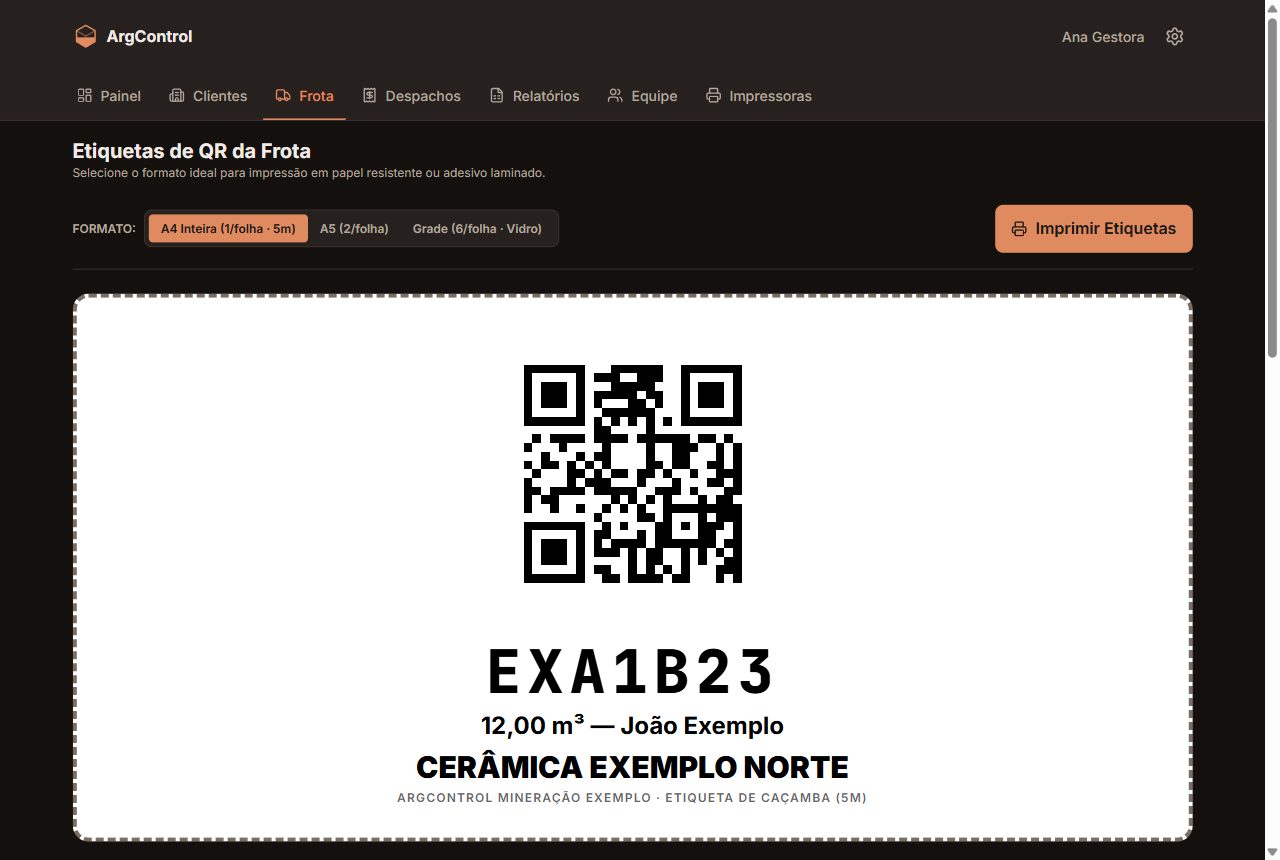
Etiquetas com QR
Frota → Imprimir etiquetas. Escolha o formato — A4 Inteira (1 por folha, para ler a até 5 m), A5 (2 por folha) ou Grade (6 por folha, para o vidro) — e clique em Imprimir Etiquetas. A etiqueta traz o QR, a placa, a cubagem, o motorista e o nome do cliente. Se o vínculo mudar, reimprima.
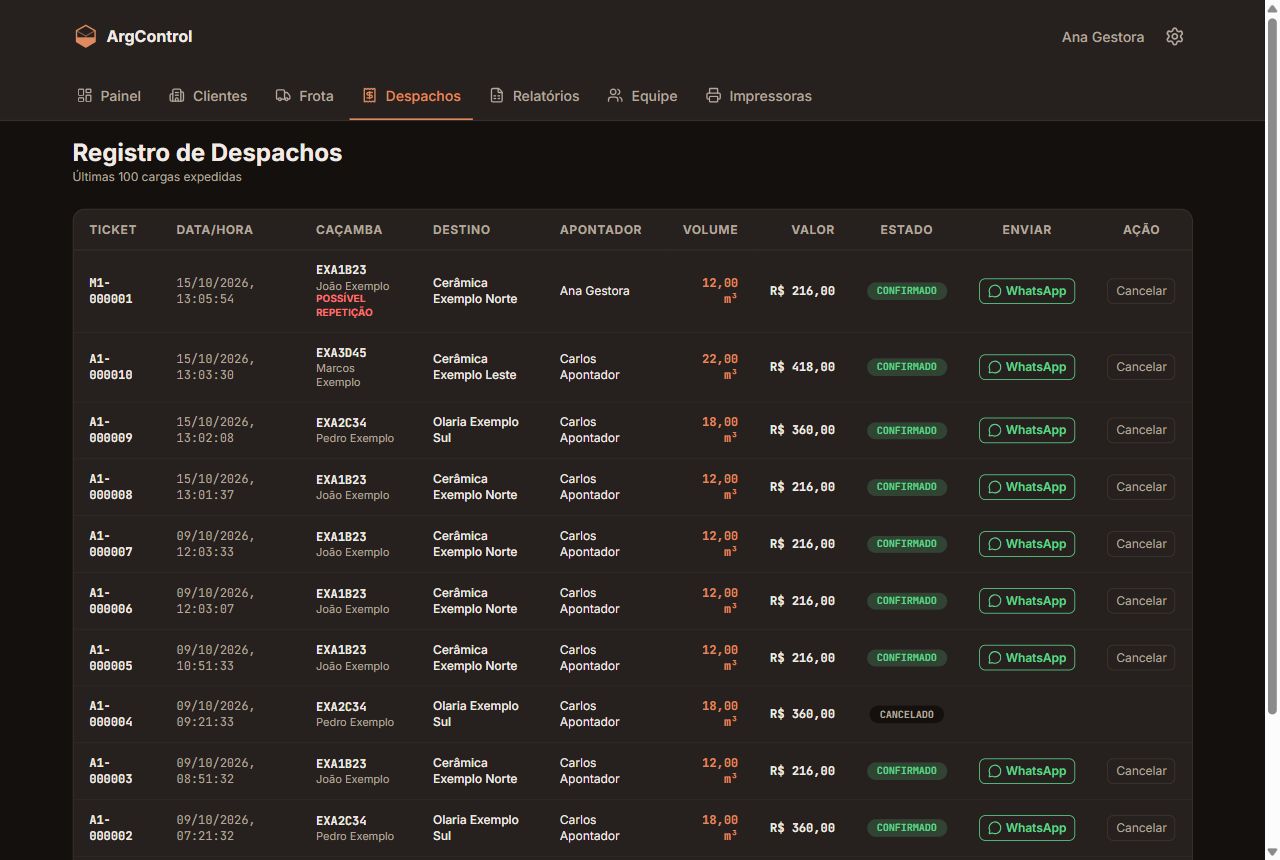
3.5 Despachos (as cargas)
As últimas 100 cargas: ticket, data/hora em que aconteceu, caçamba, destino, apontador (quando há mais de um), volume, valor e estado (CONFIRMADO, CANCELADO).
- WhatsApp: manda o comprovante da carga ao cliente. É daqui, da gestão, que o comprovante sai pelo WhatsApp.
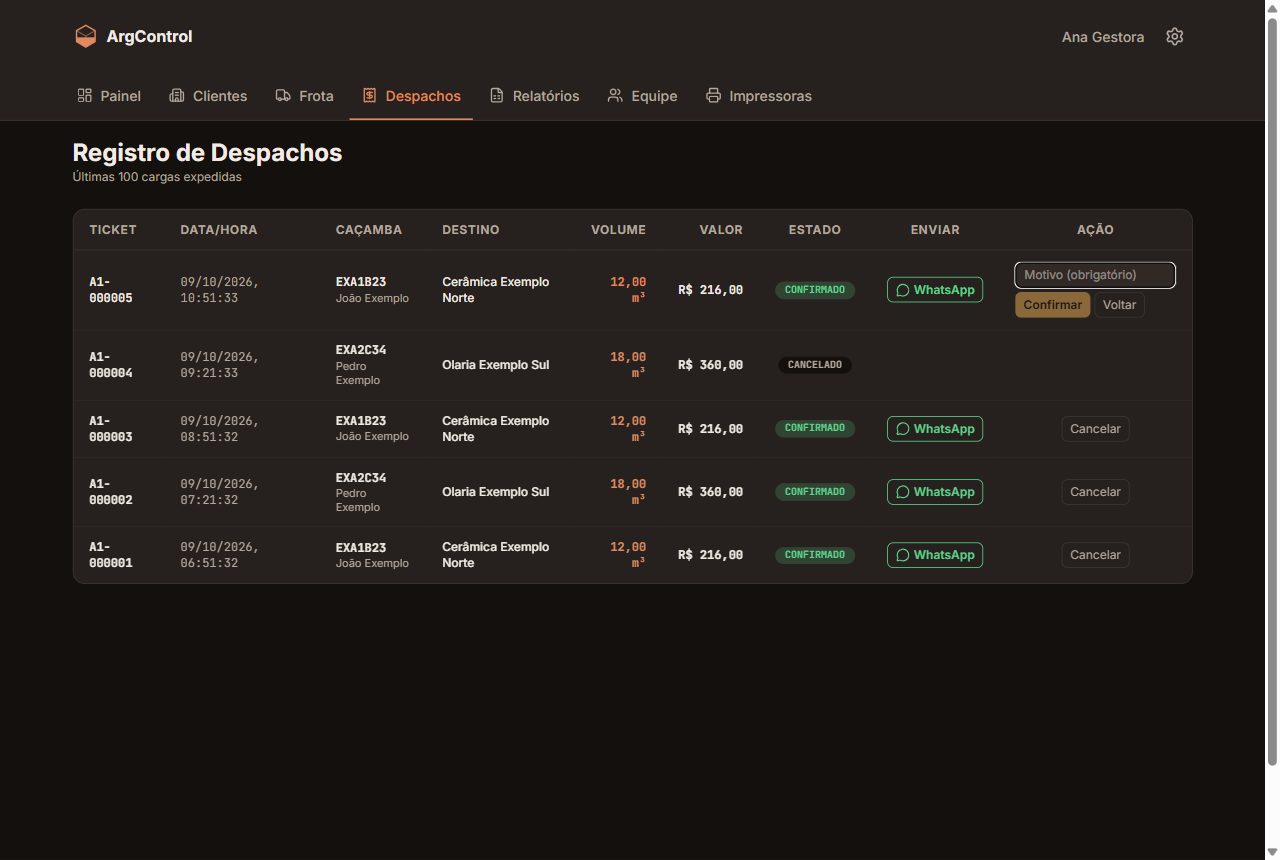
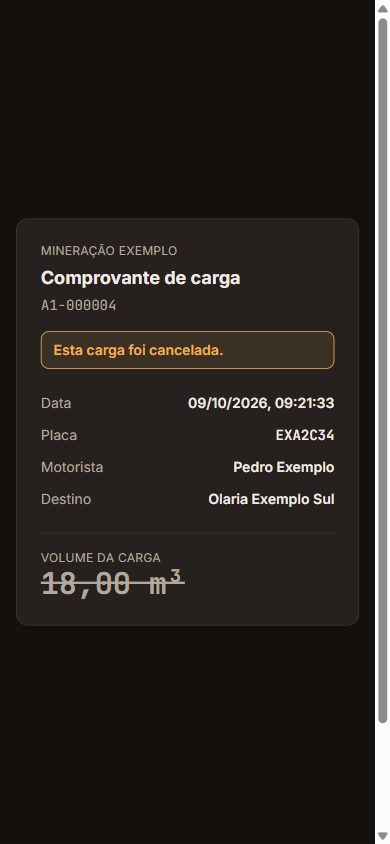
- Cancelar: escreva o motivo e confirme. O valor volta ao cliente por ESTORNO e o link do comprovante passa a dizer “Esta carga foi cancelada”. Nada é apagado.
- “fora do vínculo”: a carga foi para um cliente diferente do vínculo da caçamba (acontece quando o vínculo mudou enquanto o celular estava sem sinal): confira.
- “possível repetição”: a mesma caçamba tem outra carga a menos de 30 minutos: confira se não é a mesma lida duas vezes e, se for, cancele uma.
3.6 Relatórios
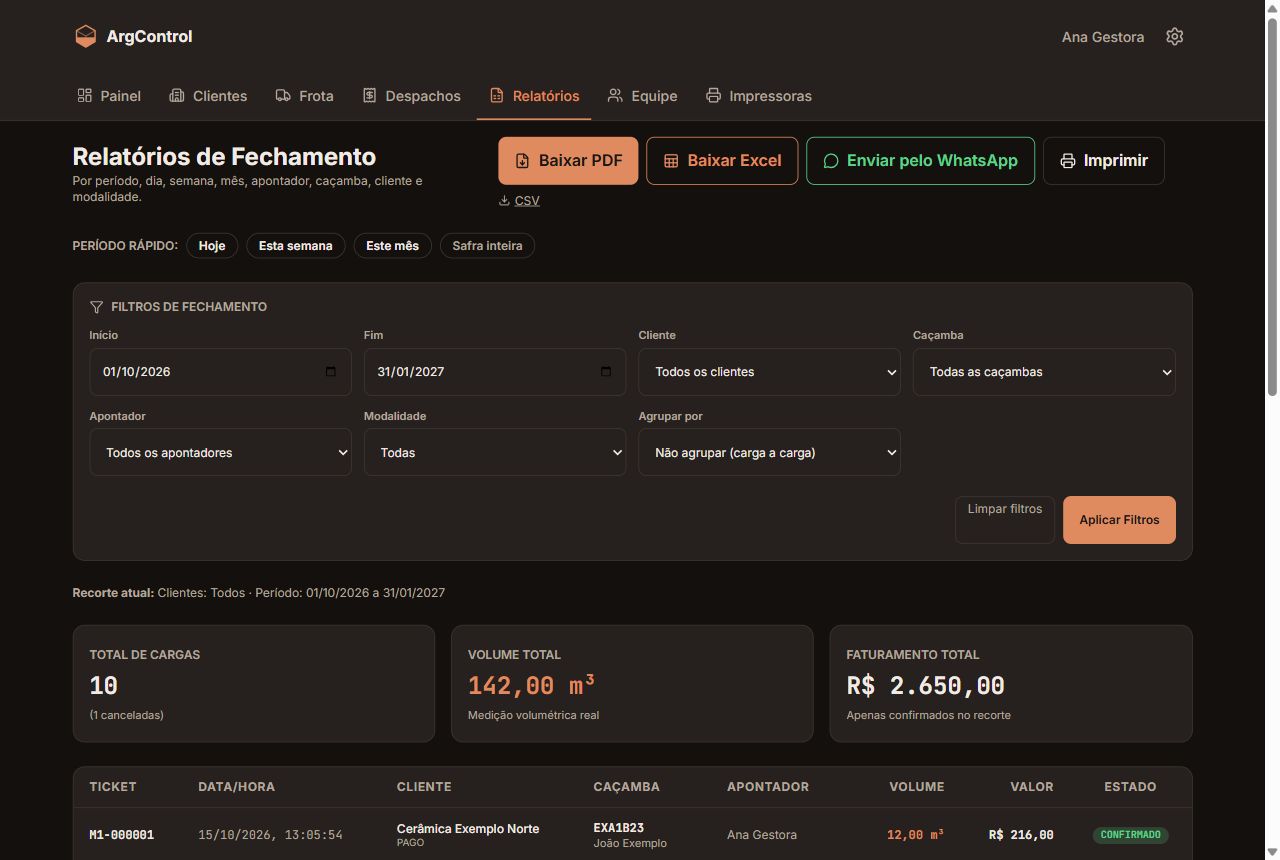
- Período rápido: Hoje, Esta semana, Este mês, Safra inteira. Ou escolha Início e Fim.
- Filtros: cliente, caçamba, apontador, modalidade. Agrupar por dia, semana, mês ou apontador.
- Baixar PDF e Baixar Excel: o relatório em arquivo, com o mesmo recorte da tela. O Excel tem as abas Cargas, Resumo e Posição dos clientes.
- Enviar pelo WhatsApp: prepara o PDF e abre o compartilhar do celular ou do computador, onde você escolhe o WhatsApp e o contato. Para mandar a um cliente, filtre pelo cliente antes: com todos os clientes, o botão pergunta se é isso mesmo.
- Imprimir: a folha para imprimir no papel. O CSV continua disponível no link pequeno ao lado.
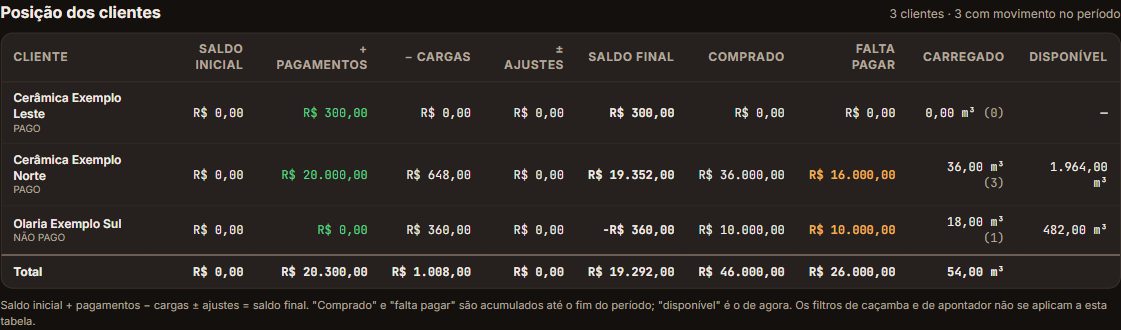
- Posição dos clientes: todos os clientes, com e sem movimento no período: saldo inicial + pagamentos − cargas ± ajustes = saldo final, comprado, falta pagar, m³ carregado e disponível.
3.7 Equipe e aparelhos
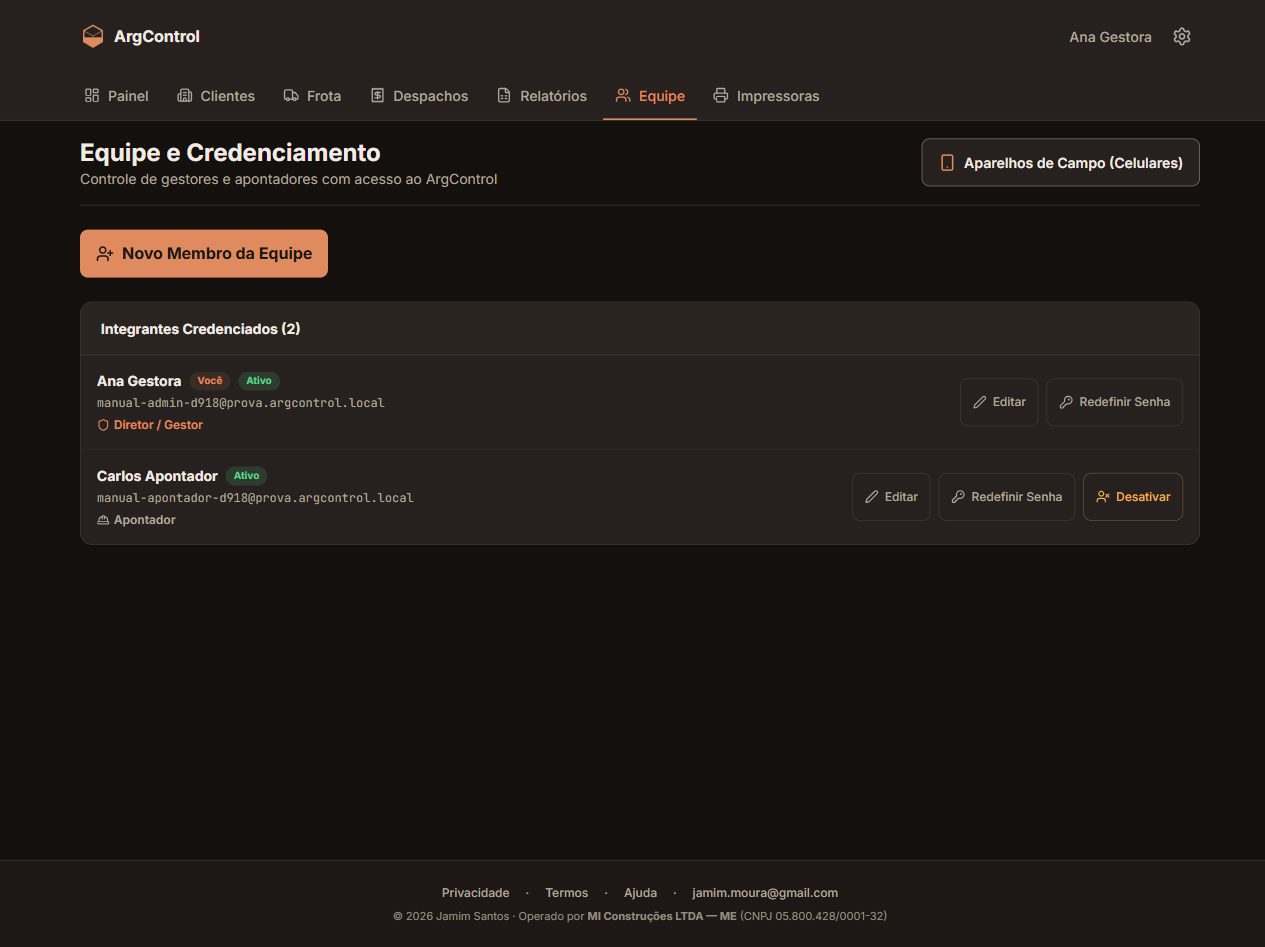
- Equipe → Novo Membro da Equipe: nome, e-mail e função (Apontador ou Diretor / Gestor). A senha inicial pode ser gerada pelo sistema.
- Anote a senha inicial (aparece uma vez só) e mande o link de instalação (botão Copiar). No primeiro acesso a pessoa troca a senha.
- Cada pessoa tem Editar, Redefinir Senha e Desativar. Quem já registrou cargas não pode ser excluído, só desativado.
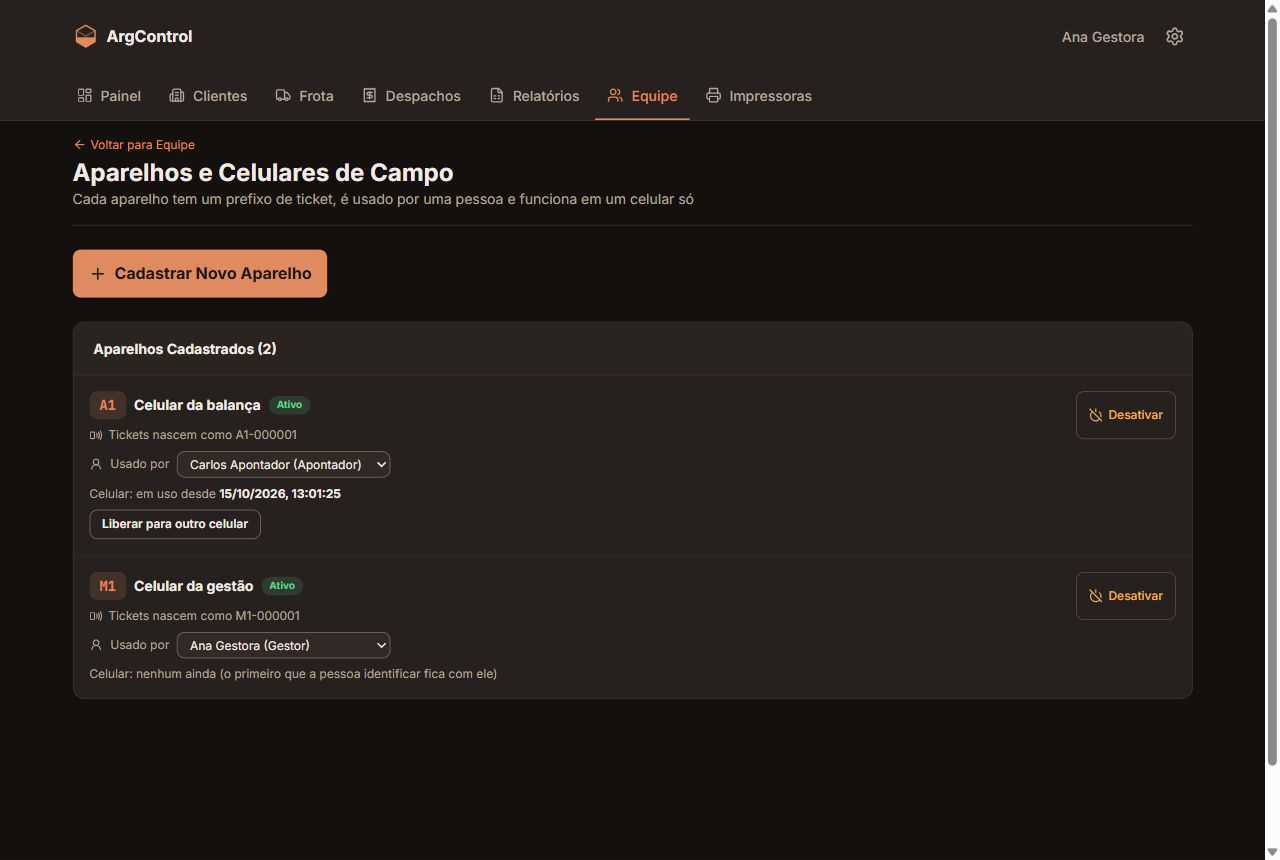
Aparelhos de Campo: cadastre cada celular com um prefixo único (2 a 5 letras/números, ex.: A1, A2), uma descrição (“Celular do João — Moto G”) e Usado por (a pessoa). Só essa pessoa consegue usar o aparelho, e em um celular só: o primeiro que ela identificar fica com ele.
Trocou de celular, o celular quebrou ou o app foi reinstalado? Use Liberar para outro celular. Antes, se o celular antigo ainda funciona, abra-o com internet para enviar as cargas da Fila. Trocar a pessoa em “Usado por” também libera o celular.
3.8 O gestor também aponta
Na falta do apontador, o gestor pode usar a tela dele: menu ⚙ → Tela do apontador. Na primeira vez, identifique o celular: ele precisa de um aparelho no seu nome (ex.: M1, em Aparelhos de Campo). Só o gestor pode liberar o registro da mesma caçamba antes de 30 minutos. Uma faixa no topo lembra onde você está; para voltar, menu ⚙ → Voltar para a gestão. O apontador nunca tem acesso à gestão.
3.9 Impressoras
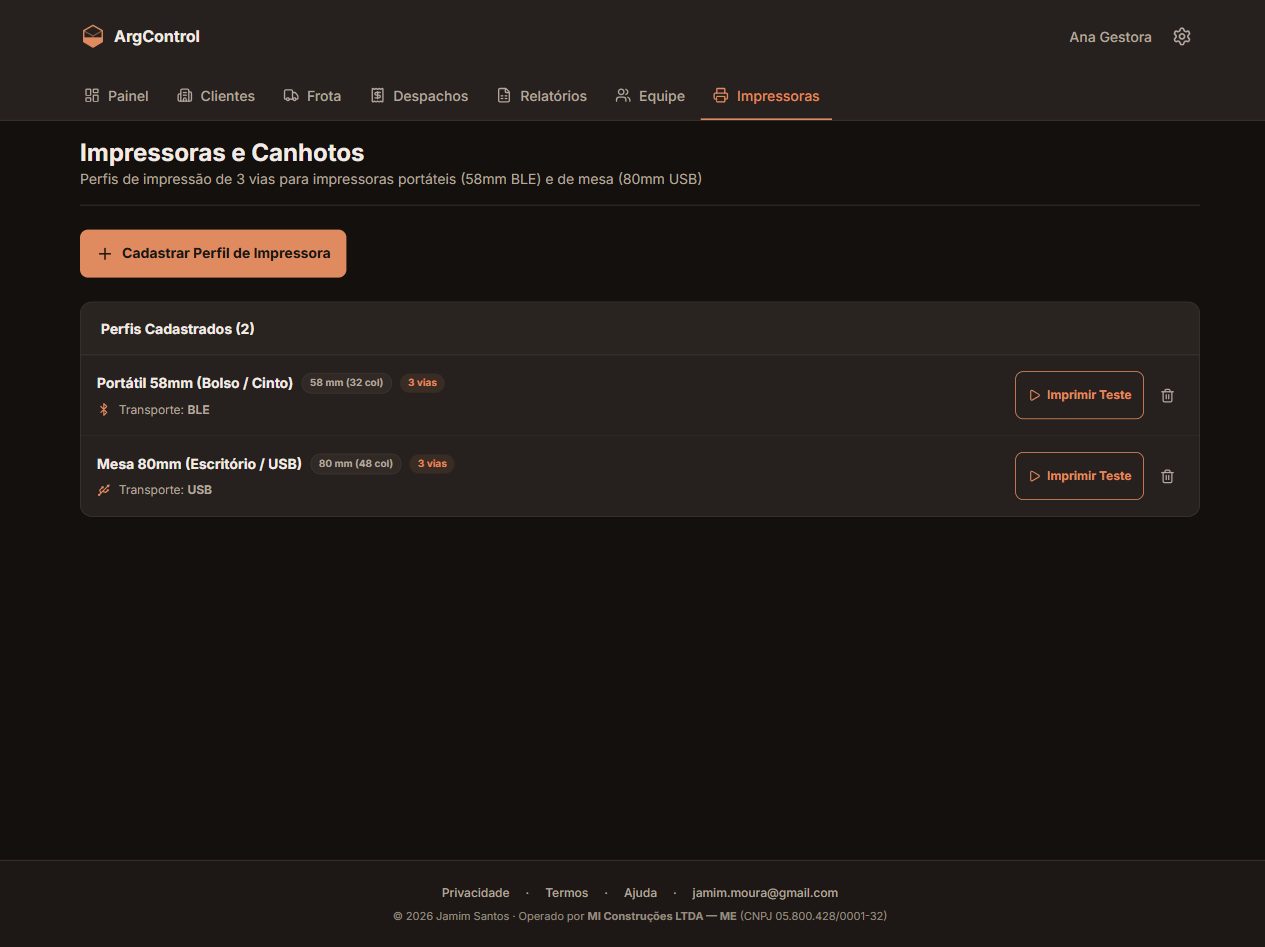
Em Impressoras ficam perfis de impressão (58 mm portátil, 80 mm de mesa) e o botão Imprimir Teste. Os perfis ficam guardados no navegador onde foram cadastrados e servem para testar a impressora. O canhoto do apontador sai em 58 mm, 3 vias, pela impressora Bluetooth do celular (ou por Compartilhar no iPhone).
3.10 Trilha de auditoria e cópia dos dados
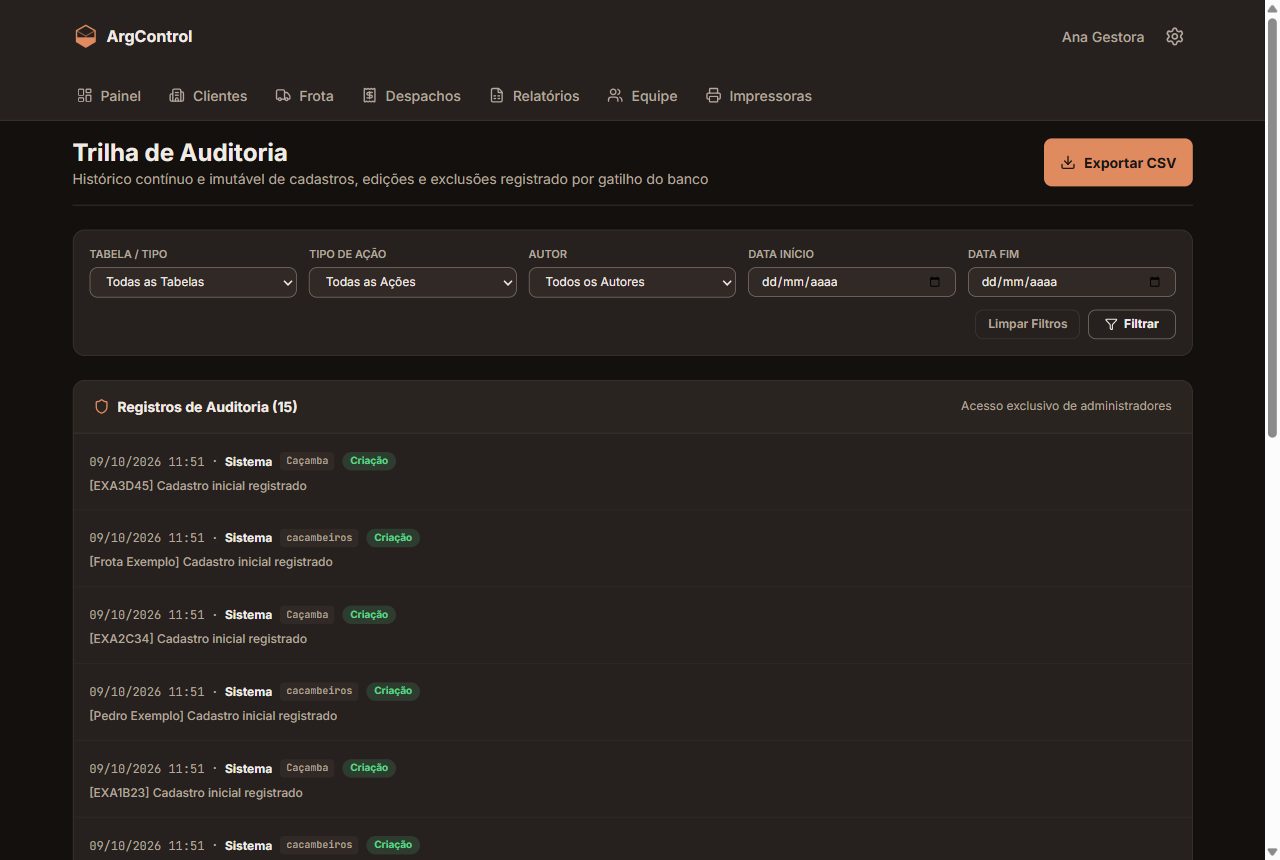
- Trilha de auditoria (menu ⚙): o histórico de criações, edições, desativações e exclusões de clientes, caçambas, equipe e preços, com autor e data. Dá para filtrar e exportar em CSV.
- Baixar cópia dos dados (menu ⚙): um arquivo ZIP com todas as planilhas da operação. É a sua cópia de segurança. Contém dados pessoais: guarde em lugar seguro.
4. Como o saldo funciona
Duas contas: dinheiro e metro cúbico
- Em R$ (conta corrente): pagamentos − cargas ± correções. É o “Saldo atual” do cliente.
- Em m³ (cubagem negociada): m³ comprados − m³ carregados. É o “Disponível agora”.
- Comprado / Pago / Falta pagar: quanto o cliente comprou, quanto pagou e quanto ainda deve.
Quando o apontador vê “Sem saldo”
- Quando os m³ disponíveis são menores que a caçamba (se o cliente tem compra/pacote em m³).
- Quando o interruptor “Só carrega o que já pagou” está ligado e o dinheiro não cobre a carga.
- Com o interruptor desligado, a falta de pagamento não trava a carga: ela aparece em “Falta pagar”.
- Cliente sem preço: aparece “Cliente sem preço — avise o escritório”, e a carga não é registrada.
“Sem saldo” é um aviso para o apontador. Se ele registrar mesmo assim (o app pede confirmação), a carga é cobrada normalmente.
5. O que a cerâmica recebe
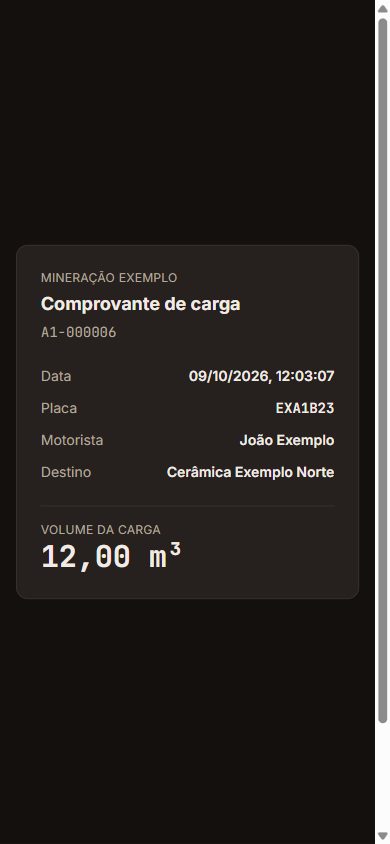
- Comprovante online (link no WhatsApp e no e-mail): ticket, data, placa, motorista, destino e volume — sem valores. Se a carga for cancelada, o mesmo link mostra “Esta carga foi cancelada”.
- E-mail automático a cada carga, para o e-mail cadastrado no cliente, com o valor da carga. Pode cair no spam / lixo eletrônico: peça ao cliente para marcar como confiável.
- WhatsApp enviado pela gestão, em Despachos: sem valores.
- Tela do cliente (link sem senha, gerado na ficha do cliente): saldo, pagamentos, compras e cargas com valores, atualizados a cada minuto, e o extrato em Baixar PDF e Baixar Excel. Link desligado ou trocado mostra “Link inválido ou desligado”.
6. Problemas comuns
- O apontador vê “Sem saldo”, mas o cliente pagou.
- Lance o pagamento (Confirmar Aporte) ou corrija o aporte. Se o cliente comprou m³, confira se a compra foi registrada. Se não quiser travar pelo dinheiro, deixe o interruptor desligado.
- A caçamba não aparece no celular.
- Ela foi cadastrada depois da última atualização do celular: abra o app com sinal e espere alguns segundos.
- “Nenhum aparelho ativo cadastrado.”
- A gestão precisa cadastrar o celular em Equipe → Aparelhos de Campo.
- Carga “recusada pelo sistema” na Fila.
- Mostre a mensagem ao escritório (ex.: cliente sem preço, caçamba desativada). Corrigida a causa, use “Tentar de novo as recusadas recuperáveis”.
- O app não deixa sair da conta.
- Há carga esperando para enviar ou o celular está sem internet. Ligue a internet e espere a Fila esvaziar.
- O e-mail de senha ou de comprovante não chegou.
- Procure no spam / lixo eletrônico e marque como “não é spam”.
- Reinstalei o app / troquei de celular.
- O aparelho fica preso ao celular antigo. A gestão usa “Liberar para outro celular” em Aparelhos de Campo; depois, entre e identifique o aparelho com internet: a numeração continua do servidor.
- “O aparelho … já está em uso em outro celular”.
- Cada aparelho funciona em um celular só. Se a troca de celular é de verdade, a gestão libera o aparelho em Aparelhos de Campo.
- “Nenhum aparelho está no seu nome”.
- A gestão precisa colocar a pessoa em “Usado por” no aparelho, em Equipe → Aparelhos de Campo.
- “… já foi registrada às 14:05”.
- A mesma caçamba só registra de novo depois de 30 minutos, para a mesma carga não ser cobrada duas vezes. Se for mesmo outra carga, o gestor libera.
- O canhoto não imprime.
- Confira se a impressora está ligada e pareada. No iPhone, o canhoto sai por Compartilhar → aplicativo da impressora. Use “Tentar imprimir novamente”.
- O cliente diz que o link dele não abre (“Link inválido ou desligado”).
- O link foi trocado ou desligado. Na ficha do cliente, em Link do cliente, gere um novo link e mande de novo.
- Uma carga foi para o cliente errado.
- O cliente da carga é o do vínculo da caçamba. Corrija o vínculo (Frota → Editar → Vínculo do caçambeiro), reimprima a etiqueta e, em Despachos, cancele a carga com o motivo (o valor volta por estorno).
7. Glossário
- Aporte
- Pagamento do cliente, lançado na conta corrente.
- Apontador
- Quem registra as cargas na jazida, pelo celular.
- Canhoto
- Comprovante impresso de 3 vias (caçambeiro, cerâmica, escritório).
- Compra
- Quantidade de m³ comprada pelo cliente, com o valor (m³ × preço).
- Correção
- Lançamento que acerta um aporte ou uma compra, sem apagar o original.
- Cubagem
- Volume da caçamba em m³. Define o valor de cada carga.
- Estorno
- Devolução do valor de uma carga cancelada.
- Interruptor
- “Só carrega o que já pagou”: decide se a falta de dinheiro trava a carga.
- Link do cliente
- Endereço sem senha que o cliente abre no celular para ver a conta dele. Gerar outro desliga o antigo.
- Modalidade
- Como o cliente paga: PAGO (antes de carregar) ou NÃO PAGO (fatura depois).
- Possível repetição
- Marca em Despachos: a mesma caçamba teve outra carga a menos de 30 minutos. Confira.
- Prefixo
- Código do aparelho (ex.: A1) que abre o número do ticket. Cada aparelho é de uma pessoa e de um celular.
- Safra
- Período de operação (estiagem). Os relatórios usam a safra ativa.
- Ticket
- Número único da carga (ex.: A1-000123), criado no celular.
- Vínculo
- O cliente para quem o dono da caçamba puxa.
8. Suporte
Para dúvidas, problemas ou sugestões, fale com o desenvolvedor:
Ao relatar um problema, diga o que estava fazendo, a tela e o ticket (se houver), e mande um print.